
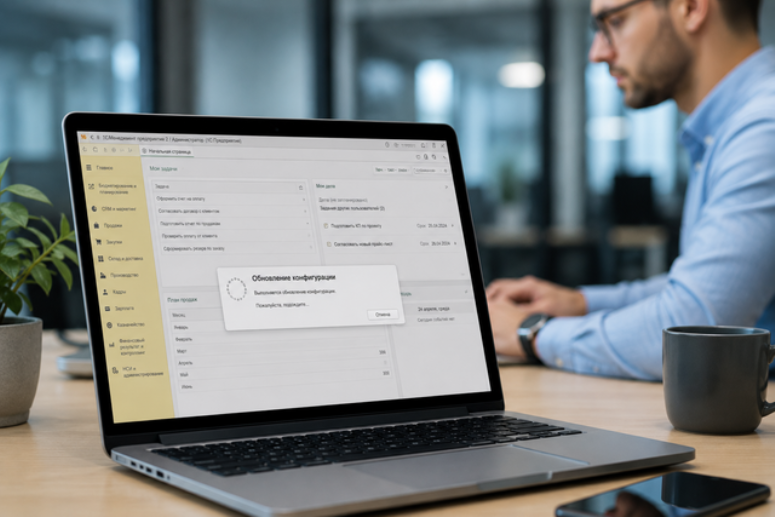
Конфигурации 1С требуют периодического обновления: каждый новый релиз включает изменения под актуальные законы, корректировки ошибок и доработки форм отчётности. Доступ к обновлениям открывается через подписку 1С:ИТС — без неё скачать файлы с серверов «1С» не получится https://implecs.ru/services/its/.
Подготовка к обновлению
Предварительно нужно выполнить несколько шагов. Пропуск любого из них повышает риск потери информации или сбоя в программе.
- Резервная копия БД. Это обязательное условие. Если обновление завершится с ошибкой, архив позволит восстановить базу до исходного состояния.
- Завершение сеансов всех пользователей. Обновление не запустится, пока хотя бы один пользователь работает в базе.
- Проверка статуса подписки 1С:ИТС. Она должна быть активной — уровня «Проф» или «Техно». Просроченная подписка закрывает доступ к загрузке релизов.
- Проверка версии платформы. Каждый новый релиз указывает минимальную версию платформы, обязательную для его установки. Текущую редакцию смотрят через меню Справка → О программе в конфигураторе или в режиме предприятия.
После нестандартных доработок ПО типовое обновление, скорее всего, не пройдёт без конфликтов. В этом случае понадобится обратиться к специалисту.
Автообновление в режиме пользователя
Самый простой способ — обновление прямо из рабочего окна системы. Подходит для типовых конфигураций с настроенной интернет-поддержкой.
- Запустите систему под аккаунтом с правами администратора.
- Откройте: Администрирование → Поддержка и обслуживание.
- Кликните «Обновить программу через Интернет».
- Удостоверьтесь, что в параметрах интернет-поддержки введены верные логин и пароль от подписки ИТС.
- Система обратится к серверам «1С» и выведет перечень доступных релизов. Перед установкой стоит почитать раздел «Требования» — там указана минимальная версия платформы.
- Запустите установку и дождитесь её завершения.
После окончания программа перезапустится и предложит обновить базу данных — нужно подтвердить это действие.
Обновление через конфигуратор
Данный метод позволяет полностью управлять процессом. Его используют, если автообновление зависло, завершилось с ошибкой или если нужно установить конкретный релиз вручную.
- Закройте программу в режиме предприятия.
- Откройте нужную базу через пункт «Конфигуратор»в окне выбора баз.
- В меню выберите Конфигурация → Обновить конфигурацию.
- Укажите источник: поиск обновлений через интернет или путь к файлу .cfu на диске.
- Выполняйте указания мастера обновления.
- По завершении примените изменения кнопкой «Обновить конфигурацию базы данных».
Ручная загрузка файла обновления с портала
Если прямой доступ в интернет с рабочего компьютера ограничен или автоматический поиск не находит нужный релиз — файл обновления скачивают вручную.
- Откройте 1c.ruи войдите под своим аккаунтом.
- Откройте сервис «1С:Обновление программ».
- Найдите подходящую конфигурацию и актуальный релиз, загрузите файл с расширением .cfu.
- Запустите конфигуратор нужной базы.
- Кликните Конфигурация → Обновить конфигурацию, укажите путь к загруженному файлу и установите программу по указаниям мастера.
Обновление платформы 1С
Иногда перед обновлением конфигурации требуется актуализировать платформу — без этого новый релиз просто не установится. Программа сообщит об этом при попытке запустить обновление.
Обновить платформу можно двумя путями:
- Автоматически— после обновления конфигурации появляется ссылка «Обновление платформы 1С:Предприятие». По ней запускается помощник, который самостоятельно скачивает и устанавливает нужную версию. В настройках установки доступны два режима: по умолчанию и пользовательский.
- Вручную— на 1c.ru в сервисе «1С:Обновление программ» выбирают раздел с платформой версии 8.3, скачивают дистрибутив под свою ОС, распаковывают архив и запускают файл setup.exe.
При установке платформы старая редакция сохраняется на ПК. Если она больше не требуется — её удаляют в «Панели управления», чтобы освободить место на диске.
Проверка после обновления
По завершении обновления удостоверьтесь, что программа работает корректно:
- проведите несколько ключевых документов и проверить результат проводок;
- создайте основные отчёты — убедиться, что данные выводятся без ошибок;
- проверьте передачу информации иным БД или внешним системам, если они используются;
- Зайдите в Администрирование → Журнал регистрациии изучите записи об ошибках, возникших после обновления.
Обновление типовой конфигурации 1С через ИТС — процедура понятная, если подписка действующая и база не дорабатывалась. Трудности начинаются там, где есть нестандартные изменения в конфигурации, устаревшая платформа или несколько баз одновременно. Специалисты компании «Имплекс» выполнят обновление под ключ, проверят корректность работы программы и устранят возможные ошибки.