
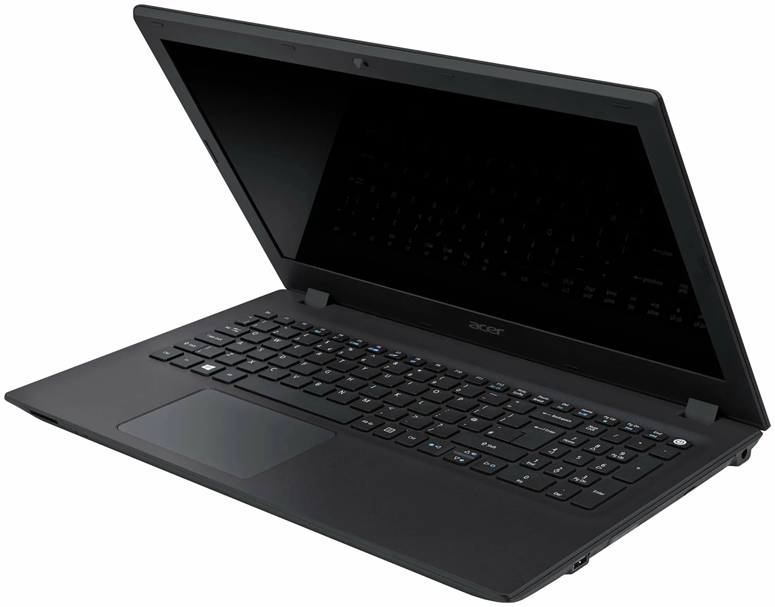
Используйте стандартные кабели и коммутаторы Ethernet, чтобы организовать надежную проводную связь между компьютерами. Подключите устройства через готовые к работе сетевые кабели категории не ниже Cat5e или Cat6, что обеспечит стабильную передачу данных и минимальные задержки.
Назначьте уникальные IP-адреса для каждого устройства, чтобы обеспечить их правильную идентификацию внутри сети. Используйте диапазоны, такие как 192.168.0.1 – 192.168.0.255, и настройте параметры вручную, исключая использование DHCP, если нужно сохранить контроль над каждой точкой сети.
Подключите устройства к коммутатору или маршрутизатору, который не будет иметь доступа к внешней сети, чтобы обеспечить центральное управление и обмен данными. Такой подход позволяет легко расширять сеть, добавляя новые компьютеры или принтеры без риска нарушения работы.
Настройте общий доступ к папкам и файлам для обмена информацией между компьютерами. Используйте встроенные средства операционной системы для создания общих ресурсов, избегая необходимости в сторонних сервисах, поскольку в локальной сети важна простота и безопасность.
Обеспечьте безопасность сети с помощью установки паролей и ограничения доступа к папкам. Включите межсетевые экраны и отключите функции DHCP, если решите управлять IP-адресами вручную, чтобы снизить вероятность несанкционированного доступа.
Проведите тестирование соединений для обнаружения возможных проблем и удостоверитесь в стабильности работы сети при передаче данных между всеми точками. Используйте команду ping и проверяйте скорость передачи файлами, чтобы убедиться в корректной работе.
Как настроить кабельную LAN между компьютерами для совместного доступа к файлам и принтерам
Подключите компьютеры с помощью кабеля категорий 5e или 6, используя кроссовый кабель (или стандартный кабель, если оба устройства поддерживают автоматический режим MDI/MDIX). Убедитесь, что оба компьютера отключены перед подключением кабеля.
Настройка IP-адресов и сети
Войдите в настройки сетевых интерфейсов каждого компьютера и задайте статические IP-адреса в одной подсети, например, 192.168.1.1 и 192.168.1.2, маска подсети укажите 255.255.255.0. Это обеспечит корректную локальную связь без использования DHCP.
Общий доступ к файлам и принтерам
На каждом компьютере активируйте общий доступ к нужным папкам. В Windows откройте свойства папки, перейдите во вкладку «Доступ» и включите общий доступ, установив разрешения для нужных пользователей. Для совместного использования принтера подключите его к одному из устройств, затем в настройках общего доступа укажите его как общий ресурс.
Обеспечьте одинаковый рабочий группа для обоих ПК: откройте свойства системы, выберите «Имя компьютера» и укажите одну группу. Это упростит обнаружение устройств в сети.
Проверка соединения и доступности ресурсов
В командной строке выполните команду `ping` по IP-адресам другого компьютера, чтобы проверить наличие соединения. Если ответы получены, настройка выполнена правильно. Проверьте доступ к папкам и принтерам через встроенный проводник или сетевой просмотр.
Обратите внимание на настройки брандмауэра и антивирусного софта – при необходимости отключите защитные программы или добавьте исключения для локальной сети, чтобы обеспечить свободный обмен данными.
Выбор оборудования и прокладка кабелей для стабильной локальной сети без интернета
Для обеспечения надежной работы локальной сети без подключения к интернету необходимо подобрать качественное сетевое оборудование. Начните с определения количества устройств и их разместите в оптимальных местах, чтобы минимизировать длину кабелей и снизить риск помех. Используйте коммутаторы (свитчи) с достаточной пропускной способностью, предназначенные для внутреннего использования, чтобы обеспечить быстрое соединение между компьютерами и периферийными устройствами.
Обратите внимание на порт RJ45 на устройствах – выбирайте кабели категории не ниже Cat5e, а для большей скорости и надежности предпочтительно использовать кабели категории Cat6. Они обеспечивают более стабильный сигнал и снижают искажения, особенно при прокладке на большие расстояния. При организации кабельных линий избегайте пересечений с электропроводкой, закрепляйте кабели аккуратно и избегайте изгибов радиусом менее 3 см, чтобы не повредить медные жилы.
Используйте патч-панели для аккуратной организации кабельных соединений и облегчения последующего обслуживания сети. В местах, где кабели проходят через стены, применяйте кабельные каналы или трубки, защищая проводку от механических повреждений. Жалобы на снижение скорости или качество сигнала появятся при использовании некачественных кабелей или неправильных соединений, поэтому проверяйте каждое соединение перед окончательной прокладкой.
Если предполагается длительный прокол и наличие много устройств, рассмотрите возможность применения оборудования с функциями автоматического определения скорости и режима работы. Это поможет обеспечить оптимальную работу всей сети без настроек вручную. При необходимости задействуйте параллельные кабельные линии или разделите сеть на сегменты для повышения стабильности и предотвращения перегрузок.
Тщательная подготовка оборудования и аккуратная прокладка кабелей станут залогом стабильной и быстрой внутренней сети, которая обеспечит эффективную работу всей системы без интернет-соединения. Уделите особое внимание выбору качественных компонентов, чтобы минимизировать необходимость ремонта и восстановления в будущем.
1 комментарий
Важно проводить аудит процессов тестирования вовремя и правила.