
Рекомендуем

    Часто задаваемые вопросы о софитах Деке и краткие ответы

    05.12.2025

    Чем отличаются классы жилья: эконом, комфорт, бизнес и элит

    05.12.2025

    Как нативная реклама и корпоративный мерч с логотипом усиливают узнаваемость бренда

    05.12.2025

    Що таке кандидатська дисертація та які її ключові особливості

    05.12.2025

    Доставка авто із Литви: що потрібно знати та правила

    05.12.2025
    Facebook Twitter Instagram
    BalNews24BalNews24
    • Новости
    • Политика
    • Справочник
    • Туризм
    • Недвижимость
    • Криптовалюта
    • Спорт
    • Общество
    BalNews24BalNews24
    Главная»Новости»Как сделать зачеркнутый текст в Эксель и рекомендации

    Как сделать зачеркнутый текст в Эксель и рекомендации

    06.06.2023

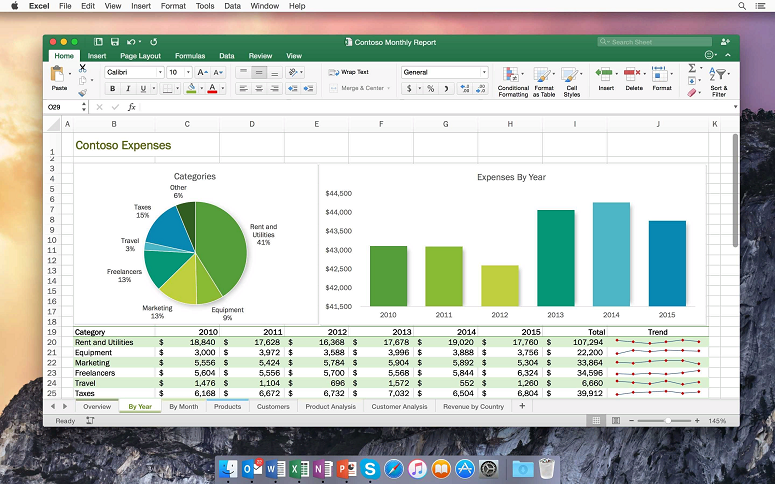
    В Excel можно применить зачеркивание к тексту в ячейках. Для этого нужно выделить ячейку или диапазон ячеек, содержащих текст, который нужно зачеркнуть. После этого нужно щелкнуть правой кнопкой мыши на выделенной области и выберите «Формат ячейки» из контекстного меню.

    В появившемся диалоговом окне «Формат ячейки» следует перейти на вкладку «Шрифт». Подтвердите действие с применением изменений. Как сделать зачеркнутый текст в Эксель – вопрос, который волнует многочисленных пользователей. Если правильно выбрать и применять инструменты, то можно максимально грамотно оформить документ.

    Если вы хотите применить зачеркивание к тексту внутри формулы, можно использовать функцию Формула Excel «STRIKETHROUGH». Например, если текст находится в ячейке A1, можно использовать формулу в другой ячейке для зачеркивания текста. Это применит зачеркивание к тексту, содержащемуся в ячейке A1, без изменения самого текста в A1.

    Зачеркнуть содержимое целой ячейки

    Чтобы зачеркнуть содержимое целой ячейки в Excel, можно использовать форматирование ячейки с помощью комбинации клавиш или инструментов форматирования. Существуют различные способы.

    Самый распространенный метод 0 это использование комбинации клавиш. Выделите ячейку или диапазон ячеек, которые хотите зачеркнуть. Нажмите комбинацию клавиш «Ctrl+5» на клавиатуре. Эта комбинация клавиш применяет или удаляет зачеркивание для выделенной ячейки или диапазона ячеек.

    Для зачеркивания можно применять также инструменты форматирования. Выделите ячейку или диапазон ячеек, которые вы хотите зачеркнуть, откройте вкладку «Главная» на ленте инструментов Excel. В группе «Шрифт» найдите и нажмите кнопку с зачеркнутой буквой «abc». Если кнопка с зачеркнутой буквой «abc» не отображается непосредственно на ленте, нажмите стрелку вниз рядом с кнопками стиля шрифта, чтобы раскрыть дополнительные опции форматирования текста. После нажатия кнопки с зачеркнутой буквой «abc» выделенный текст в ячейке или диапазоне ячеек будет зачеркнут.

    Оба способа позволяют легко добавлять и удалять зачеркивание для содержимого ячеек в Excel. Некоторые функции Эксель можно запустить с помощью специальных сочетаний горячих клавиш. Зачеркнуть текст также можно делать с помощью комбинации клавиш. Достаточно нажать комбинацию Ctrl + 5 после выбора, и выбранный текст в документе будет зачеркнутым.

    Читайте также

    Доставка авто із Литви: що потрібно знати та правила

    05.12.2025

    Как решить строительные споры с подрядчиками через суд: советы и особенности процесса

    04.12.2025

    Частная школа обучения программированию: современный подход к развитию цифровых навыков

    04.12.2025

    Практические советы и правила разработки одностраничных сайтов для начинающих и опытных пользователей

    03.12.2025

    Оставить коммент. Выйти из коммент.

    Капча загружается...

    Свежие новости

    Часто задаваемые вопросы о софитах Деке и краткие ответы

    05.12.2025

    Чем отличаются классы жилья: эконом, комфорт, бизнес и элит

    05.12.2025

    Как нативная реклама и корпоративный мерч с логотипом усиливают узнаваемость бренда

    05.12.2025

    Що таке кандидатська дисертація та які її ключові особливості

    05.12.2025

    Доставка авто із Литви: що потрібно знати та правила

    05.12.2025

    Прогнозы на спорт сегодня: готовые ставки для успешного беттинга

    05.12.2025

    Шаровой кран и другие виды запорной арматуры: что выбрать для эффективного управления потоком

    04.12.2025

    Часто задаваемые вопросы о софитах Деке и краткие ответы

    05.12.2025

    Чем отличаются классы жилья: эконом, комфорт, бизнес и элит

    05.12.2025

    Как нативная реклама и корпоративный мерч с логотипом усиливают узнаваемость бренда

    05.12.2025
    BalNews24
    • Новости
    • Политика
    • Справочник
    • Туризм
    • Недвижимость
    • Криптовалюта
    • Спорт
    • Общество
    © 2017-2022 BalNews24. Все права защищены.

    Наберите и нажмите Enter для поиска. Нажмите Esc чтобы выйти.