
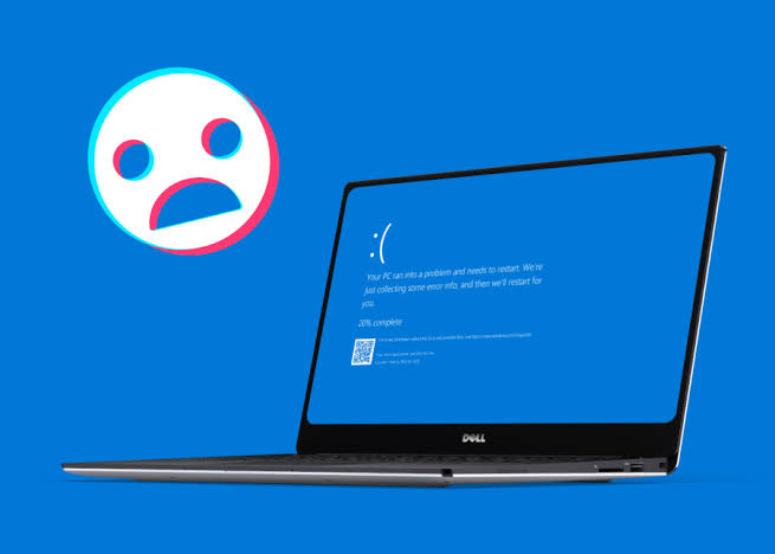
Синий экран (BSOD) – это защитная реакция Windows на критическую ошибку, при которой система останавливает работу, чтобы предотвратить повреждение данных. Обычно на экране отображается код остановки и иногда имя проблемного драйвера или модуля, что помогает быстрее сузить круг причин.
Чаще всего сбой возникает из-за конфликтов драйверов, неисправностей оперативной памяти, проблем с накопителем, перегрева или ошибок обновлений. Ниже приведены понятные шаги, которые помогут определить источник проблемы и устранить его без лишних действий.
Как устранить проблему: пошаговый план
Важно: если синий экран появляется циклически и Windows не загружается, начните с безопасного режима или среды восстановления. Действуйте от простого к сложному, фиксируя результат после каждого шага.
- Запишите код остановки и, если указано, имя файла драйвера (например, связанного с видео, сетью, хранилищем). Это часто самая полезная подсказка.
- Загрузитесь в безопасный режим и удалите последние драйверы/программы, установленные перед появлением проблемы. Затем перезагрузите и проверьте стабильность.
- Обновите драйверы чипсета, видеокарты, сетевого адаптера и контроллеров хранения. При подозрении на свежий баг выполните откат драйвера до предыдущей версии.
- Проверьте оперативную память: извлеките и вставьте модули заново, протестируйте планки по одной, отключите XMP/разгон памяти.
- Проверьте диск: выполните проверку файловой системы и оцените состояние накопителя. При росте ошибок или нестабильности сделайте резервную копию данных как можно раньше.
- Проверьте температуру: очистите систему охлаждения от пыли, убедитесь в нормальной работе вентиляторов, при необходимости обновите термопасту.
- Сбросьте разгон BIOS/UEFI к значениям по умолчанию, особенно если BSOD появляется в играх, тестах или при рендеринге.
- Проверьте целостность системных файлов и состояние обновлений Windows. При проблемах после обновления попробуйте удалить последнее обновление или восстановиться к точке восстановления.
Алгоритм при повторяющихся сбоях: сначала исключите программные причины (драйверы и недавние установки), затем проверьте температуры и питание, после чего переходите к RAM и диску. Такой порядок обычно экономит время и помогает не усложнять диагностику.
Если после выполнения базовых шагов синий экран продолжает появляться, имеет смысл провести более глубокую диагностику: тестирование компонентов, проверку журналов событий, анализ дампов памяти и починка компьютера. В сложных случаях профессиональная починка компьютера помогает быстрее определить неисправный узел и избежать повторения ошибки.
Итоги: как быстро справиться с «синим экраном»
Оптимальная тактика – действовать последовательно: зафиксировать код ошибки, исключить очевидные изменения (новые драйверы, обновления, устройства), проверить систему и «железо», а затем закрепить результат профилактикой. Ниже – краткий чек-лист, который помогает закрыть большинство сценариев.
Краткий план действий
- Зафиксируйте данные сбоя: код STOP (например, IRQL_NOT_LESS_OR_EQUAL), имя файла драйвера (если указано), момент появления (при загрузке, в игре, при простое).
- Откатите недавние изменения: удалите/откатите свежие драйверы, отключите новое оборудование, отмените разгон (CPU/GPU/RAM) и верните настройки BIOS/UEFI к стабильным.
- Проверьте целостность Windows: восстановите системные файлы и проверьте диск на ошибки, при необходимости используйте точку восстановления.
- Проверьте оборудование: тест оперативной памяти, температур, накопителя, блока питания; убедитесь в надежности контактов и отсутствии перегрева.
- Уточните источник по дампам: при повторениях анализируйте minidump (или передайте специалисту) – это ускоряет поиск проблемного драйвера/модуля.
- Закрепите результат: обновляйте драйверы с официальных источников, избегайте «пакетных» установщиков, контролируйте температуру и состояние диска, делайте резервные копии.
- Если BSOD появляется сразу при старте: используйте безопасный режим, откат драйвера видеокарты/чипсета, восстановление системы, проверку диска.
- Если BSOD возникает под нагрузкой: проверьте охлаждение, питание, стабильность разгона, состояние видеокарты и оперативной памяти.
- Если ошибки разные и «плавающие»: чаще всего виноваты RAM, накопитель, блок питания или конфликт драйверов – начните с диагностики «железа».
Ориентир на будущее: если после выполнения шагов BSOD продолжает повторяться с одинаковым кодом, это повод углубить диагностику – по дампам памяти и точной привязке к драйверу/устройству, либо обратиться в сервис.
Главное: последовательная фиксация симптомов, откат изменений и проверка ключевых узлов (драйверы, системные файлы, диск, RAM, температуры и питание) почти всегда приводят к стабильной работе без «синих экранов».